Tutoriel pratique

Un guide clair pour utiliser vidéo Nim gratuitement

Ce tutoriel explique comment utiliser vidéo Nim gratuitement, sans avoir à deviner quoi saisir ni quelle étape suivre. Suivez la liste de préparation, testez un prompt ciblé et consultez les conditions en vigueur sur le site de destination avant de continuer.

Le lien partenaire ouvre la page d’accueil de Kyncept sur l’onglet Image. Votre prompt n’est pas transféré. Connectez-vous, choisissez Video, puis /video/pro pour créer une vidéo à partir d’un texte ou d’une image fixe.

Découvrez la création vidéo sur Kyncept
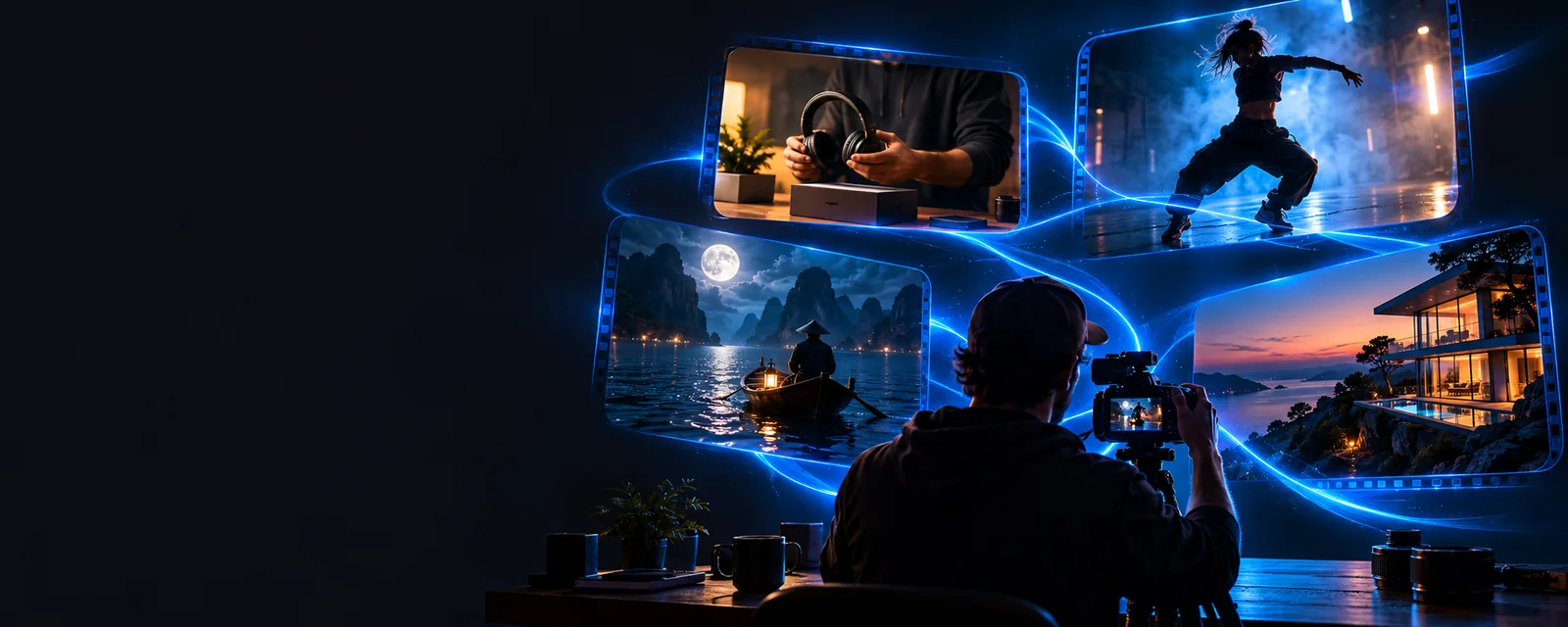
Une scène vidéo cinématographique préparée pour un workflow de création guidé par un prompt

Préparez un brief simple avant d’ouvrir l’outil de création. L’objectif est d’éviter les obstacles inutiles, pas d’inventer des exigences que le produit n’a pas documentées.

Étapes numérotées

Utilisez le même processus simple, que vous testiez une idée, prépariez un brouillon pour les réseaux sociaux ou exploriez une direction visuelle. Chaque parcours ci-dessous mène à un guide connexe pour vous aider à prendre la décision suivante.

Créateur débutant

Vous avez une idée, mais ni séquence vidéo finalisée, ni storyboard, ni vocabulaire technique.

Partez d’un sujet, d’une action, d’un décor et d’une ambiance visuelle pour que le premier résultat vous fournisse des indications utiles.

Tutoriel vidéo Nim pour débutants

Responsable de contenu pour les réseaux sociaux

Vous avez besoin d’un concept court pour une publication verticale, un teaser ou une variante de campagne.

Indiquez le public visé et le contexte de visionnage dans le brief, puis veillez à ce que l’action d’ouverture soit facile à reconnaître.

Exemples de vidéos Nim pour TikTok

Responsable marketing produit

Vous souhaitez montrer clairement un objet sans consacrer du temps à un brief de production complet.

Décrivez la forme, la couleur et le mouvement du produit, ainsi que l’arrière-plan et le cadrage final, avant d’ajouter des détails décoratifs.

vidéo Nim pour les entreprises

Expérimentation de prompts

Vous comparez plusieurs directions visuelles à partir d’une même idée de base.

Modifiez une seule variable à la fois pour savoir si la différence vient du sujet, de la caméra, de l’action ou du style.

génération de vidéo Nim à partir de texte

Étapes numérotées

La méthode la plus sûre pour débuter est courte : préparez un brief, soumettez un prompt précis, puis examinez le résultat avant de décider quoi modifier.

  1. 1

    Préparez un brief concis

    Décrivez simplement le sujet, l’action, le cadre, l’angle de vue, l’ambiance et le format souhaité. Évitez de réunir plusieurs scènes sans rapport dans une seule demande : un premier brief ciblé est plus facile à évaluer et à réviser.

  2. 2

    Soumettez un prompt ciblé

    Collez le brief dans le champ de création disponible et vérifiez toutes les options visibles avant de l’envoyer. Si vous devez poursuivre ailleurs, vérifiez la destination et ses conditions d’accès actuelles avant de continuer.

  3. 3

    Examinez, révisez et enregistrez

    Vérifiez la cohérence du sujet, la lisibilité du mouvement, le cadrage, la présence d’objets indésirables et la correspondance du résultat avec l’objectif initial. Modifiez un ou deux détails, notez les changements et conservez la meilleure version pour la modifier plus tard.

Conseils avancés

Il n’existe pas de prompt idéal universel. Choisissez la méthode de départ adaptée aux éléments dont vous disposez déjà, puis procédez par révisions ciblées au lieu de tout réécrire après chaque essai.

1

Meilleur point de départ

Méthode fondée sur le prompt

Une idée claire décrite avec des mots

Méthode fondée sur les éléments visuels

Une image, un clip ou une référence visuelle existante

2

Structure du brief

Flux de travail à partir d’une consigne

Sujet, action, décor, caméra, ambiance

Flux de travail à partir d’un élément visuel

Rôle de la référence, mouvement souhaité, rythme et modifications

3

Principal avantage

Flux de travail à partir d’une consigne

Facile à modifier lorsque le concept est encore flexible

Flux de travail à partir d’un élément visuel

Préserve les détails visuels importants du contenu source

4

Principal risque

Flux de travail à partir d’une consigne

Une formulation vague peut produire un résultat générique

Flux de travail à partir d’un élément visuel

La source peut limiter le cadrage, le mouvement ou la cohérence visuelle

5

Méthode de révision

Flux de travail à partir d’une consigne

Modifier une seule caractéristique descriptive à la fois

Flux de travail à partir d’un élément visuel

Préciser exactement ce qui doit rester inchangé et ce qui doit changer

6

Contrôle qualité utile

Flux de travail à partir d’une consigne

Vérifier que la scène générée correspond au sujet et à l’action souhaités

Flux de travail à partir d’un élément visuel

Vérifier que la transformation respecte la référence et n’ajoute pas d’éléments gênants

Erreurs courantes et solutions

L’accès gratuit ne dispense pas de vérifier les entrées, les règles de destination ou la qualité de sortie. Il s’agit de limites pratiques destinées à rendre l’expérimentation prévisible.

  • Un accès gratuit peut ne pas inclure toutes les fonctionnalités

    Une page décrite comme gratuite peut avoir des limites, des outils ou des conditions d’accès différentes de celles d’un parcours payant ou nécessitant une connexion. Ne supposez pas que chaque commande affichée dans un tutoriel est disponible sur le parcours que vous ouvrez.

    Solution de contournementLisez le texte actuel de la destination et commencez par un petit test plutôt que de planifier toute une campagne autour de fonctionnalités non vérifiées.

  • Un seul prompt ne peut pas garantir un résultat parfait

    La direction du texte peut être interprétée différemment de votre intention, surtout lorsque le brief contient plusieurs sujets, actions ou changements de scène. Un premier résultat constitue un élément à réviser, et non la preuve que la formulation a été comprise exactement.

    Solution de contournementRéduisez le brief à un sujet et une action, puis ajoutez des détails seulement après avoir obtenu le mouvement principal.

  • Le parcours peut ne pas conserver tous les paramètres

    Un transfert, un rechargement ou un changement de page peut interrompre une tentative inachevée ou rendre incertaines les paramètres qui ont été appliqués. Considérez la destination comme la source de vérité pour le parcours actuel.

    Solution de contournementCopiez votre prompt dans une note, capturez les choix importants et vérifiez le résultat avant de fermer la page.

  • La qualité de sortie dépend du brief

    Une demande courte comme « rendez-le cinématographique » laisse trop d’éléments ouverts : le sujet, le mouvement, l’éclairage, l’objectif et la fin peuvent tous être interprétés différemment.

    Solution de contournementIndiquez, dans cet ordre, le sujet visible, son action, l’environnement, le comportement de la caméra et l’ambiance souhaitée.

Indicateurs du parcours

Ces chiffres décrivent le contexte du site Nimvideo plutôt que de promettre les performances du produit. Ils contribuent à définir les attentes concernant ce guide et les parcours disponibles.

1 Langues répertoriées dans le manifeste du site Nimvideo
6 locales
2 Parcours associés dans le plan de contenu actuel du site
21 pages planifiées
3 Le site utilise /go comme principal parcours de transfert
1 Parcours du CTA

Transformez votre brief en test ciblé

Lorsque votre idée est prête, utilisez un prompt court avec un sujet, une action et un environnement. La destination peut fournir l’interface actuelle et les informations d’accès ; ce guide vous aide à arriver avec un brief plus clair et un meilleur plan de révision.

Tester un prompt vidéo
  • Commencez par un concept contrôlé
  • Examinez la destination avant de continuer
  • Révisez une variable à la fois

FAQ du tutoriel

Ces réponses abordent les questions pratiques liées à la recherche d’un moyen gratuit d’essayer Nimvideo, sans exagérer les possibilités offertes par la destination.

Commencez par un brief court décrivant un sujet, une action et un environnement. Ouvrez la page appropriée, examinez les informations d’accès actuellement affichées, envoyez le prompt ciblé et évaluez le résultat avant d’ajouter plus de détails.

Décrivez le sujet visible, ce qu’il fait, où il se trouve, la manière dont la caméra doit le filmer et l’ambiance souhaitée. Par exemple, un teaser produit peut préciser l’objet, un mouvement simple, un environnement lumineux et un plan de conclusion épuré.

Vous pouvez préparer un concept axé sur les réseaux sociaux en indiquant l’audience, le contexte de la plateforme, le sujet et le cadrage souhaité. Consultez la page actuelle pour connaître les options de sortie et les conditions disponibles, plutôt que de supposer un format, une durée ou un contrôle d’exportation précis.

Les prompts trop généraux laissent plusieurs décisions importantes ouvertes ; le résultat peut donc choisir une action, un angle de caméra ou une ambiance visuelle différents de ceux que vous aviez imaginés. Réduisez la demande à une action principale, puis ne révisez que le détail qui était incorrect et testez à nouveau.

Utilisez d’abord le texte lorsque l’idée est encore flexible et que vous souhaitez explorer un concept à partir de zéro. Privilégiez une approche basée sur un élément existant lorsqu’une image ou un clip contient des détails visuels qui doivent rester importants, et indiquez clairement ce qui doit changer.

Commencer à créer
Commencer à créer