Praktische Anleitung

Eine verständliche Anleitung zur kostenlosen Nutzung von Nim Video

Diese Schritt-für-Schritt-Anleitung zeigt dir, wie du Nim Video kostenlos verwendest, ohne raten zu müssen, was du eingeben sollst oder welcher Schritt als Nächstes kommt. Arbeite die Checkliste zur Einrichtung ab, teste einen konkreten Prompt und prüfe die aktuellen Bedingungen der Zielseite, bevor du fortfährst.

Prüfe die Bedingungen, bevor du fortfährst
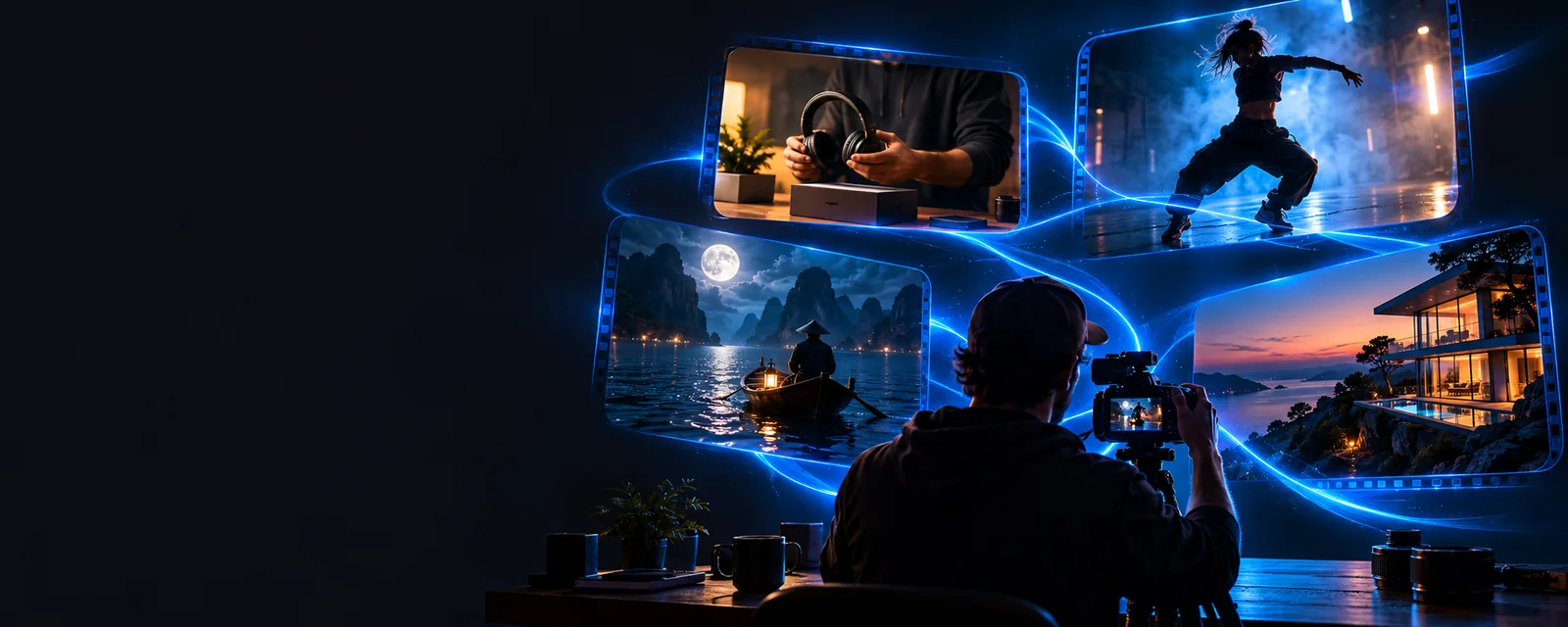
Eine filmische Videoszene, vorbereitet für einen promptgesteuerten Erstellungs-Workflow

Bereite eine kurze Beschreibung vor, bevor du mit der Erstellung beginnst. Ziel ist es, vermeidbare Hürden abzubauen, nicht undokumentierte Anforderungen für das Produkt zu erfinden.

Nummerierte Schritte

Nutze denselben kompakten Ablauf, egal ob du eine Idee testest, einen Entwurf für soziale Medien vorbereitest oder eine visuelle Richtung erkundest. Jeder der folgenden Wege führt zu einer passenden Anleitung für die nächste Entscheidung.

Erstmalige Videoproduktion

Du hast eine Idee, aber noch kein fertiges Videomaterial, Storyboard oder technisches Fachvokabular.

Beginne mit einem Motiv, einer Handlung, einer Umgebung und einer visuellen Stimmung, damit dir das erste Ergebnis nützliches Feedback liefert.

Nim Video-Tutorial für Einsteiger

Planung von Social-Media-Inhalten

Du brauchst ein kurzes Konzept für einen vertikalen Beitrag, einen Teaser oder eine Kampagnenvariante.

Halte die Zielgruppe und den Nutzungskontext in der Beschreibung fest und sorge dafür, dass die Handlung zu Beginn leicht zu erkennen ist.

Nim Video-Beispiele für TikTok

Produktmarketing

Sie möchten ein Objekt klar zeigen, ohne Zeit für ein vollständiges Produktionsbriefing aufzuwenden.

Beschreiben Sie Form, Farbe, Bewegung, Hintergrund und abschließenden Bildausschnitt des Produkts, bevor Sie dekorative Details hinzufügen.

Nim Video für Unternehmen

Prompt-Experimentator

Sie vergleichen mehrere visuelle Richtungen auf Grundlage derselben Kernidee.

Ändern Sie jeweils nur eine Variable, damit Sie erkennen können, ob das Motiv, die Kamera, die Handlung oder der Stil den Unterschied verursacht hat.

Nim Text-zu-Video

Nummerierte Schritte

Der sicherste Workflow für Einsteiger ist kurz: Bereiten Sie ein Briefing vor, senden Sie einen kontrollierten Prompt und prüfen Sie anschließend das Ergebnis, bevor Sie entscheiden, was geändert werden soll.

  1. 1

    Erstellen Sie ein kompaktes Briefing

    Beschreiben Sie Motiv, Handlung, Umgebung, Kameraperspektive, Stimmung und vorgesehenes Format in klarer Sprache. Vermeiden Sie es, mehrere voneinander unabhängige Szenen in eine Anfrage zu packen; ein eng gefasstes erstes Briefing lässt sich leichter beurteilen und überarbeiten.

  2. 2

    Senden Sie einen fokussierten Prompt

    Fügen Sie das Briefing in das verfügbare Erstellungsfeld ein und prüfen Sie vor dem Absenden jede sichtbare Option. Wenn der Ablauf Sie auffordert, an anderer Stelle fortzufahren, bestätigen Sie vorab das Ziel und die dort aktuell geltenden Zugangsbedingungen.

  3. 3

    Prüfen, überarbeiten und speichern

    Achten Sie auf die Konsistenz des Motivs, klar erkennbare Bewegungen, den Bildausschnitt, unerwünschte Objekte und darauf, ob das Ergebnis dem ursprünglichen Ziel entspricht. Ändern Sie ein oder zwei Details, halten Sie fest, was geändert wurde, und bewahren Sie die stärkste Version für die spätere Bearbeitung auf.
Fortgeschrittene Tipps

Es gibt keinen universell besten Prompt. Wählen Sie die Ausgangsmethode, die zu dem Material passt, das Ihnen bereits vorliegt, und verwenden Sie anschließend kontrollierte Überarbeitungen, statt nach jedem Versuch alles neu zu schreiben.

1

Bester Ausgangspunkt

Prompt-First-Workflow

Eine klar in Worten beschriebene Idee

Asset-First-Workflow

Ein vorhandenes Bild, ein Clip oder eine visuelle Referenz

2

Struktur des Briefings

Prompt-basierter Workflow

Motiv, Handlung, Umgebung, Kamera, Stimmung

Asset-basierter Workflow

Zweck der Referenz, gewünschte Bewegung, Timing und Änderungen

3

Hauptvorteil

Prompt-basierter Workflow

Schnell anzupassen, solange das Konzept noch flexibel ist

Asset-basierter Workflow

Bewahrt wichtige visuelle Details näher am Ausgangsmaterial

4

Hauptrisiko

Prompt-basierter Workflow

Vage Formulierungen können zu einem generisch wirkenden Ergebnis führen

Asset-basierter Workflow

Das Ausgangsmaterial kann Bildausschnitt, Bewegung oder visuelle Konsistenz einschränken

5

Überarbeitungsmethode

Prompt-basierter Workflow

Jeweils nur eine beschreibende Variable ändern

Asset-basierter Workflow

Genau festlegen, was unverändert bleiben und was sich ändern soll

6

Hilfreiche Qualitätsprüfung

Prompt-basierter Workflow

Prüfen, ob die generierte Szene dem beabsichtigten Motiv und der Handlung entspricht

Asset-basierter Workflow

Prüfen, ob die Transformation die Referenz berücksichtigt und keine ablenkenden Elemente hinzufügt

Häufige Fehler und Lösungen

Kostenloser Zugriff macht es nicht überflüssig, Eingaben, Zielregeln oder die Ausgabequalität zu prüfen. Dies sind praktische Grenzen, damit das Experiment vorhersehbar bleibt.

  • Eine kostenlose Route umfasst möglicherweise nicht jede Funktion

    Eine als kostenlos beschriebene Seite kann andere Limits, Tools oder Zugriffsbedingungen haben als ein kostenpflichtiger oder angemeldeter Workflow. Gehen Sie nicht davon aus, dass jedes in einem Tutorial gezeigte Steuerelement auf der von Ihnen geöffneten Route verfügbar ist.

    WorkaroundLesen Sie die aktuelle Sprache des Ziels und beginnen Sie mit einem kleinen Test, anstatt eine vollständige Kampagne auf Basis nicht überprüfter Funktionen zu planen.

  • Ein einzelner Prompt kann kein perfektes Ergebnis garantieren

    Die Textrichtung kann anders interpretiert werden als beabsichtigt, insbesondere wenn die Beschreibung mehrere Motive, Aktionen oder Szenenwechsel enthält. Ein erstes Ergebnis ist eine Grundlage für Überarbeitungen, kein Beweis dafür, dass die Formulierung genau verstanden wurde.

    WorkaroundReduzieren Sie die Beschreibung auf ein Motiv und eine Aktion und fügen Sie Details erst hinzu, wenn die grundlegende Bewegung funktioniert.

  • Die Route übernimmt möglicherweise nicht jede Einstellung

    Eine Weiterleitung, Aktualisierung oder ein Seitenwechsel kann einen nicht abgeschlossenen Versuch unterbrechen oder unklar machen, welche Einstellungen angewendet wurden. Betrachten Sie das Ziel als maßgebliche Quelle für den aktuellen Workflow.

    WorkaroundKopieren Sie Ihren Prompt in eine Notiz, halten Sie wichtige Auswahlmöglichkeiten fest und bestätigen Sie das Ergebnis, bevor Sie die Seite schließen.

  • Die Ausgabequalität hängt von der Beschreibung ab

    Eine kurze Anfrage wie „Erstelle es filmisch“ lässt zu vieles offen: Das Motiv, die Bewegung, die Beleuchtung, das Objektiv und das Ende können jeweils unterschiedlich interpretiert werden.

    WorkaroundNennen Sie in dieser Reihenfolge das sichtbare Motiv, seine Aktion, die Umgebung, das Kameraverhalten und die gewünschte Stimmung.

Workflow-Signale

Diese Zahlen beschreiben den Kontext der Nimvideo-Website, anstatt eine Produktleistung zu versprechen. Sie helfen dabei, Erwartungen an diesen Leitfaden und seine verfügbaren Wege festzulegen.

1 Im Website-Manifest von Nimvideo aufgeführte Sprachen
6 Sprachen
2 Verwandte Routen im aktuellen Inhaltsplan der Website
21 Geplante Seiten
3 Die Website verwendet /go als primären Weiterleitungspfad
1 CTA-Route

Verwandle dein Briefing in einen fokussierten Test

Wenn deine Idee bereit ist, verwende einen kurzen Prompt mit einem Motiv, einer Handlung und einem Schauplatz. Die Zielseite kann die aktuelle Benutzeroberfläche und Zugangsinformationen bereitstellen; dieser Leitfaden hilft dir, mit einem klareren Briefing und einem besseren Überarbeitungsplan zu starten.

Teste einen Video-Prompt
  • Beginne mit einem kontrollierten Konzept
  • Überprüfe die Zielseite, bevor du fortfährst
  • Überarbeite jeweils nur eine Variable

FAQ zum Tutorial

Diese Antworten behandeln die praktischen Fragen hinter der Suche nach einer kostenlosen Möglichkeit, Nimvideo auszuprobieren, ohne zu viel über die von der Zielseite unterstützten Funktionen zu versprechen.

Beginne mit einem kurzen Briefing, das ein Motiv, eine Handlung und einen Schauplatz beschreibt. Öffne den relevanten Bereich, prüfe die aktuellen Hinweise zum Zugang, sende den fokussierten Prompt und bewerte das Ergebnis, bevor du weitere Details hinzufügst.

Beschreibe das sichtbare Motiv, was es tut, wo es sich befindet, aus welcher Perspektive die Kamera es zeigen soll und welche Stimmung du möchtest. Ein Produktteaser kann beispielsweise das Objekt, eine einfache Bewegung, einen hellen Schauplatz und ein klares Schlussbild vorgeben.

Du kannst ein auf Social Media ausgerichtetes Konzept vorbereiten, indem du Zielgruppe, Plattformkontext, Motiv und gewünschte Bildkomposition angibst. Prüfe die aktuelle Zielseite auf verfügbare Ausgabeoptionen und Bedingungen, anstatt ein bestimmtes Seitenverhältnis, eine bestimmte Dauer oder eine bestimmte Exportsteuerung vorauszusetzen.

Breit gefasste Prompts lassen mehrere wichtige Entscheidungen offen, sodass das Ergebnis möglicherweise eine andere Handlung, Kameraperspektive oder visuelle Stimmung wählt als beabsichtigt. Beschränke die Anfrage auf eine zentrale Handlung, überarbeite dann nur das Detail, das nicht stimmte, und teste erneut.

Verwende zuerst Text, wenn die Idee noch flexibel ist und du ein Konzept von Grund auf erkunden möchtest. Wähle einen assetbasierten Ansatz, wenn ein vorhandenes Bild oder ein Clip visuelle Details enthält, die wichtig bleiben sollen, und gib klar an, was sich ändern soll.

Jetzt erstellen
Jetzt erstellen